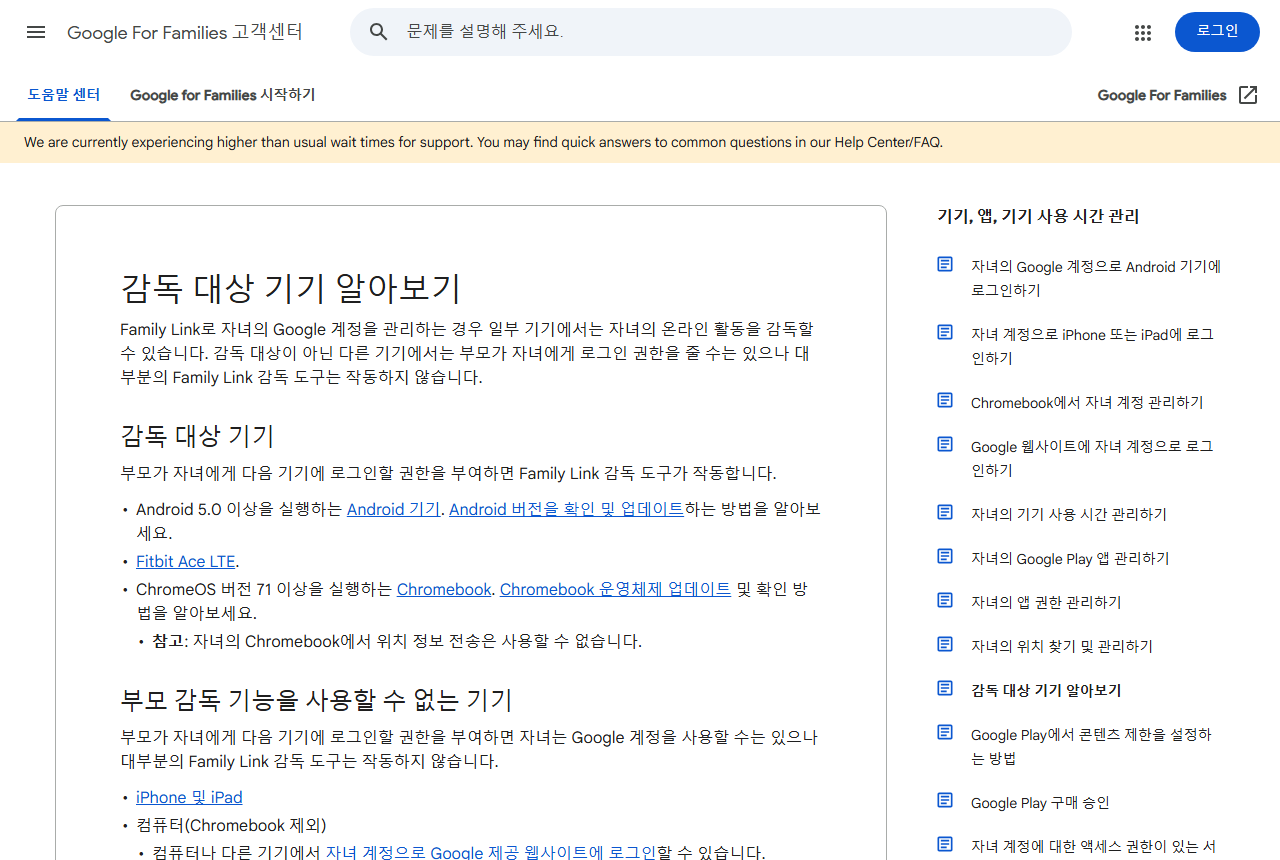
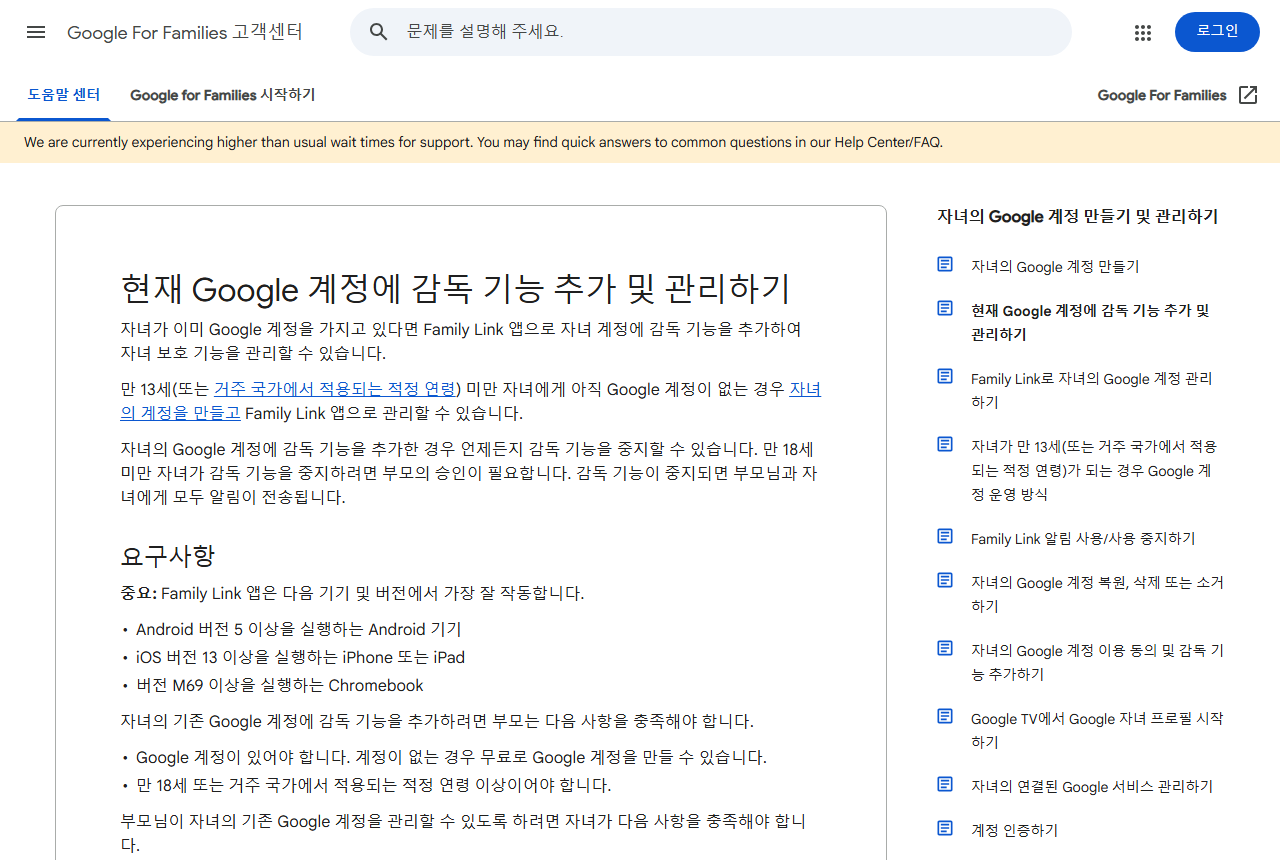
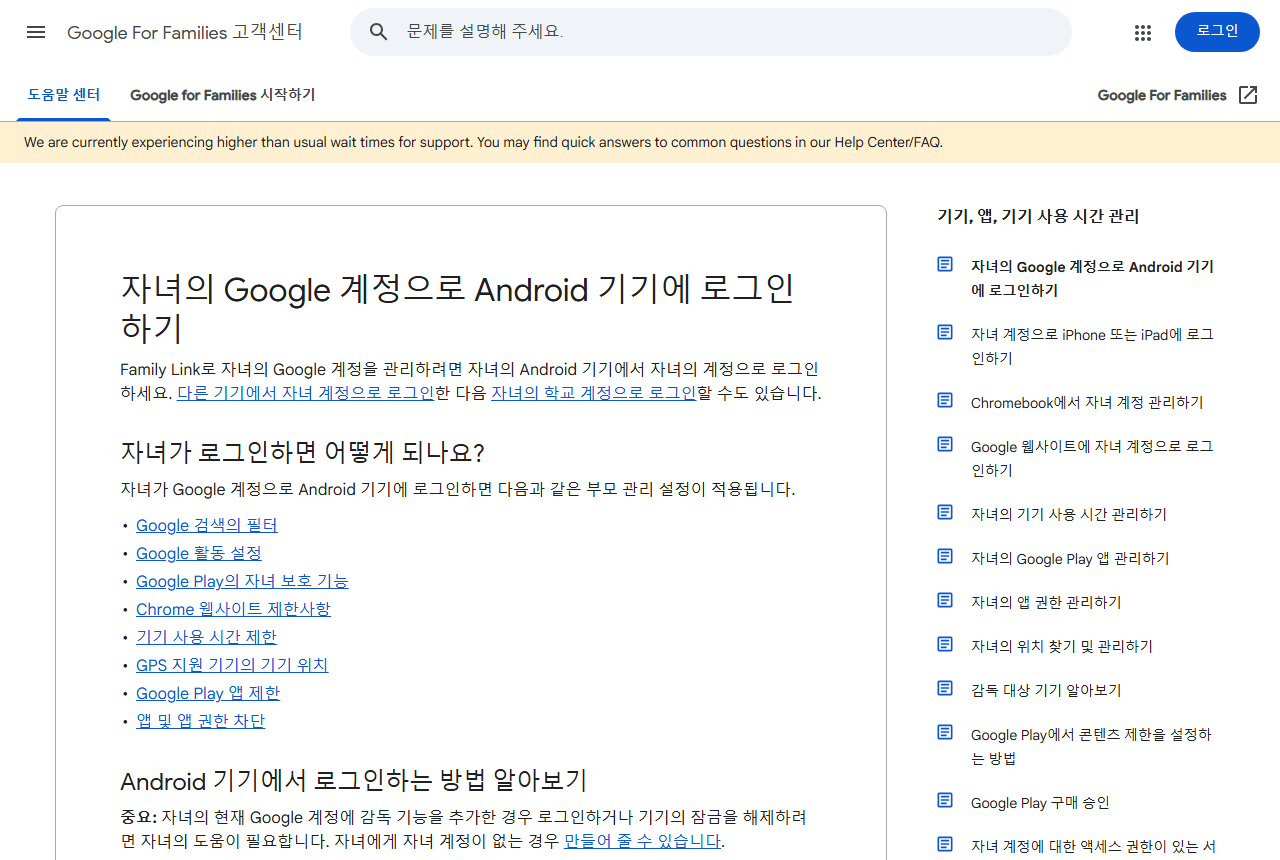
Google For Families 고객센터가 감독 대상 기기와 계정 요건을 나눠 적어 둔 자리

결론부터 말하면, 패밀리링크 기기추가가 진행되지 않을 때 먼저 볼 것은 부모 계정이 아니라 추가하려는 기기가 감독 대상 기기인지입니다. Google For Families 고객센터는 감독 도구가 작동하는 기기와 그렇지 않은 기기를 아예 다른 항목으로 나눠 적어 두었습니다. 여기서 갈리면 뒤 단계가 기대대로 이어지지 않습니다.
두 번째로 볼 것은 자녀 쪽입니다. 같은 고객센터가 감독 기능을 추가할 때 자녀와 자녀의 기기가 근처에 있어야 한다고 적고 있어서, 부모 기기에서 혼자 끝내려 하면 중간에서 멈춥니다. 아래는 고객센터 문장을 그대로 따라가며 확인 순서를 잡은 것입니다. 처음 설치하는 절차가 아니라, 이미 쓰고 있는 집에서 기기가 하나 늘어날 때를 기준으로 보면 됩니다.
- 추가하려는 기기가 감독 대상인가요?
- 같은 안드로이드인데 5.0과 5.1로 갈립니다
- 자녀가 옆에 없으면 왜 멈추나요?
- 부모와 자녀 계정 쪽 요건
- 기기는 붙었는데 제한이 안 걸린다면
- 추가가 끝나고 나면 자녀 기기에서 달라지는 것
추가하려는 기기가 감독 대상인가요?
고객센터 「감독 대상 기기 알아보기」는 두 목록을 따로 둡니다. 하나는 감독 도구가 작동하는 기기이고, 다른 하나는 로그인은 되지만 대부분의 감독 도구가 작동하지 않는 기기입니다. 원문은 뒤쪽을 두고 ‘부모가 자녀에게 다음 기기에 로그인할 권한을 부여하면 자녀는 Google 계정을 사용할 수는 있으나 대부분의 Family Link 감독 도구는 작동하지 않습니다’라고 적습니다.
| 구분 | 고객센터가 적어 둔 기기 |
|---|---|
| 감독 도구 작동 | Android 5.0 이상을 실행하는 Android 기기 / Fitbit Ace LTE / ChromeOS 버전 71 이상을 실행하는 Chromebook |
| 대부분 미작동 | iPhone 및 iPad / 컴퓨터(Chromebook 제외) |
그래서 자녀에게 아이패드를 하나 더 쥐여 주고 패밀리링크에서 같은 제한을 걸려고 하면, 계정 연결까지는 되는데 제한 대부분이 따라붙지 않는 상태가 됩니다. 설정을 잘못한 것이 아니라 그 기기가 뒤쪽 목록에 있는 것입니다. Chromebook은 앞쪽 목록에 있지만 원문에 ‘자녀의 Chromebook에서 위치 정보 전송은 사용할 수 없습니다’라는 단서가 붙어 있으니, 위치를 기대하고 추가하는 경우라면 이 한 줄을 먼저 확인해 보시는 편이 낫습니다.
같은 안드로이드인데 5.0과 5.1로 갈립니다
안드로이드 기기를 추가하는데 로그인 단계에서 막힌다면 버전 경계를 봐야 합니다. 그런데 고객센터의 두 문서가 이 경계를 다르게 적고 있습니다. 원문을 그대로 옮기면 이렇습니다.

- 「감독 대상 기기 알아보기」: 감독 도구가 작동하는 기기는 ‘Android 5.0 이상을 실행하는 Android 기기’이고, ‘자녀의 계정이 Family Link로 관리되는 상태에서는 자녀가 Android 5.0보다 낮은 버전을 실행하는 기기에 로그인할 수 없습니다’
- 「자녀의 Google 계정으로 Android 기기에 로그인하기」: ‘Android 5.1 이상을 실행하는 기기에서 자녀의 계정으로 로그인할 수 있습니다’, ‘자녀의 계정이 Family Link로 관리되는 경우 자녀가 Android 5.0 이하 기기에 로그인할 수 없습니다’
두 문서를 나란히 놓으면 Android 5.0이 정확히 어느 쪽인지가 문서마다 다릅니다. 앞 문서에서는 5.0이 되는 쪽이고, 뒤 문서에서는 5.0이 안 되는 쪽입니다. 물려주는 공기계처럼 오래된 기기를 추가하려다 막혔다면 이 경계에 걸렸을 수 있으니, 기기 설정에서 안드로이드 버전을 직접 확인하고 업데이트가 가능한지부터 보시면 됩니다. 두 문서 중 어느 쪽이 최신인지는 고객센터가 밝히지 않으므로, 5.0 기기라면 ‘되는 경우’로 가정하지 않는 편이 안전합니다.
자녀가 옆에 없으면 왜 멈추나요?
부모 기기에서 원격으로 끝나는 절차가 아니기 때문입니다. 「현재 Google 계정에 감독 기능 추가 및 관리하기」는 시작하기 전 유의사항에 ‘부모님이 자녀의 계정에 감독 기능을 추가할 때 자녀와 자녀의 기기가 근처에 있어야 합니다’라고 적고, 안드로이드 절차 안에도 ‘부모가 자녀의 계정에 감독 기능을 설정하려면 자녀의 동의를 얻어야 합니다’를 따로 둡니다.
여기서 갈리는 상황이 몇 가지 있습니다.
- 자녀 계정에 이미 감독 기능이 붙어 있는 상태: 원문은 ‘자녀의 현재 Google 계정에 감독 기능을 추가한 경우 로그인하거나 기기의 잠금을 해제하려면 자녀의 도움이 필요합니다’라고 적습니다. 새 기기에 로그인하는 순간에도 자녀가 있어야 한다는 뜻입니다.
- 자녀에게 안드로이드 기기가 없는 경우: 웹에서 설정하는 경로가 따로 있고, 원문은 ‘자녀의 이메일과 비밀번호를 사용해야 합니다’라고 적습니다.
- 자녀 기기가 인터넷에 연결되지 않은 경우: 도움말에 Family Link 앱의 ‘부모 액세스 코드’를 쓰는 길이 안내돼 있습니다.
부모와 자녀 계정 쪽 요건
기기 조건을 통과했는데도 안 된다면 요구사항 항목을 봅니다. 부모 쪽은 ‘Google 계정이 있어야 합니다’와 ‘만 18세 또는 거주 국가에서 적용되는 적정 연령 이상이어야 합니다’ 두 줄입니다. 자녀 쪽은 ‘부모의 감독에 동의해야 합니다’와 ‘부모와 동일한 국가에 거주해야 합니다’ 두 줄입니다.
뒤쪽 한 줄은 검색으로 잘 찾아지지 않는데, 부모와 자녀가 서로 다른 국가에 있는 가정에서는 여기서 걸릴 수 있습니다. 그리고 같은 항목의 기기 목록은 요구가 아니라 ‘Family Link 앱은 다음 기기 및 버전에서 가장 잘 작동합니다’라는 표현으로 적혀 있습니다. Android 5 이상, iOS 13 이상, Chromebook M69 이상이 여기에 해당합니다. ‘가장 잘 작동한다’와 ‘이 버전이어야 한다’는 다른 문장이므로, 버전이 조금 낮다고 곧바로 원인으로 단정하기보다 위의 로그인 경계와 함께 비교해 보시는 편이 정확합니다.
기기는 붙었는데 제한이 안 걸린다면
기기 추가 자체는 끝났는데 시간 제한이 먹지 않는 경우라면 사용자 프로필을 봅니다. 「자녀의 Google 계정으로 Android 기기에 로그인하기」는 두 번째 사용자 프로필을 다루면서 ‘사용자 프로필당 자녀 계정을 하나만 추가할 수 있습니다’와 ‘자녀의 계정이 로그인되어 있지 않은 다른 사용자 프로필을 추가하면 자녀 계정의 Family Link 설정이 새로운 사용자 프로필에 적용되지 않습니다’를 함께 적습니다.
같은 문서는 이어서 ‘비밀번호나 PIN을 사용하여 다른 프로필을 잠그세요’라고 안내합니다. 제한이 풀렸다고 보기 전에 그 기기에 프로필이 몇 개인지부터 확인해 보시면 됩니다. 한 가지 더, 기기에서 자녀 계정을 지웠다가 다시 붙이는 경우에는 ‘기기에서 자녀의 계정을 삭제하면 계정과 연결된 정보가 더 이상 기기에 저장되지 않습니다. 여기에는 이메일, 연락처, 기기 설정, 부모 감독 기능 설정이 포함됩니다’라는 문장이 붙어 있습니다. 다시 로그인하면 연결된 정보를 다시 이용할 수 있다고 같은 문단이 밝히고 있습니다.
추가가 끝나고 나면 자녀 기기에서 달라지는 것
기기추가가 정상으로 끝나면 자녀가 그 기기에 로그인하는 순간부터 부모 관리 설정이 적용됩니다. 고객센터가 열거한 항목은 Google 검색의 필터, Google 활동 설정, Google Play의 자녀 보호 기능, Chrome 웹사이트 제한사항, 기기 사용 시간 제한, GPS 지원 기기의 기기 위치, Google Play 앱 제한, 앱 및 앱 권한 차단입니다. 새 기기를 붙였는데 이 가운데 일부만 보인다면 앞의 기기 목록과 사용자 프로필을 다시 확인하는 순서가 됩니다.
반대로 이미 걸어 둔 감독을 정리하는 쪽은 절차와 조건이 따로 있습니다. 감독 기능 중지와 계정 삭제가 어떻게 갈리는지 정리한 글에서 그 순서를 확인해 보실 수 있습니다.
근거 화면(1차 출처)
작성: jn 블룸 콘텐츠제작부 · 일반 정보이며, 중요한 결정 전에는 해당 기관 공식 안내를 확인하세요.
본 글은 의료·법률·투자 자문이 아니며, 개인 상황에 맞는 판단은 전문가와 상담하세요.
함께 보면 좋은 글
답글 남기기