감독 중지 · 기기에서 계정 삭제 · 계정 삭제, 세 갈래가 남기는 것이 다릅니다

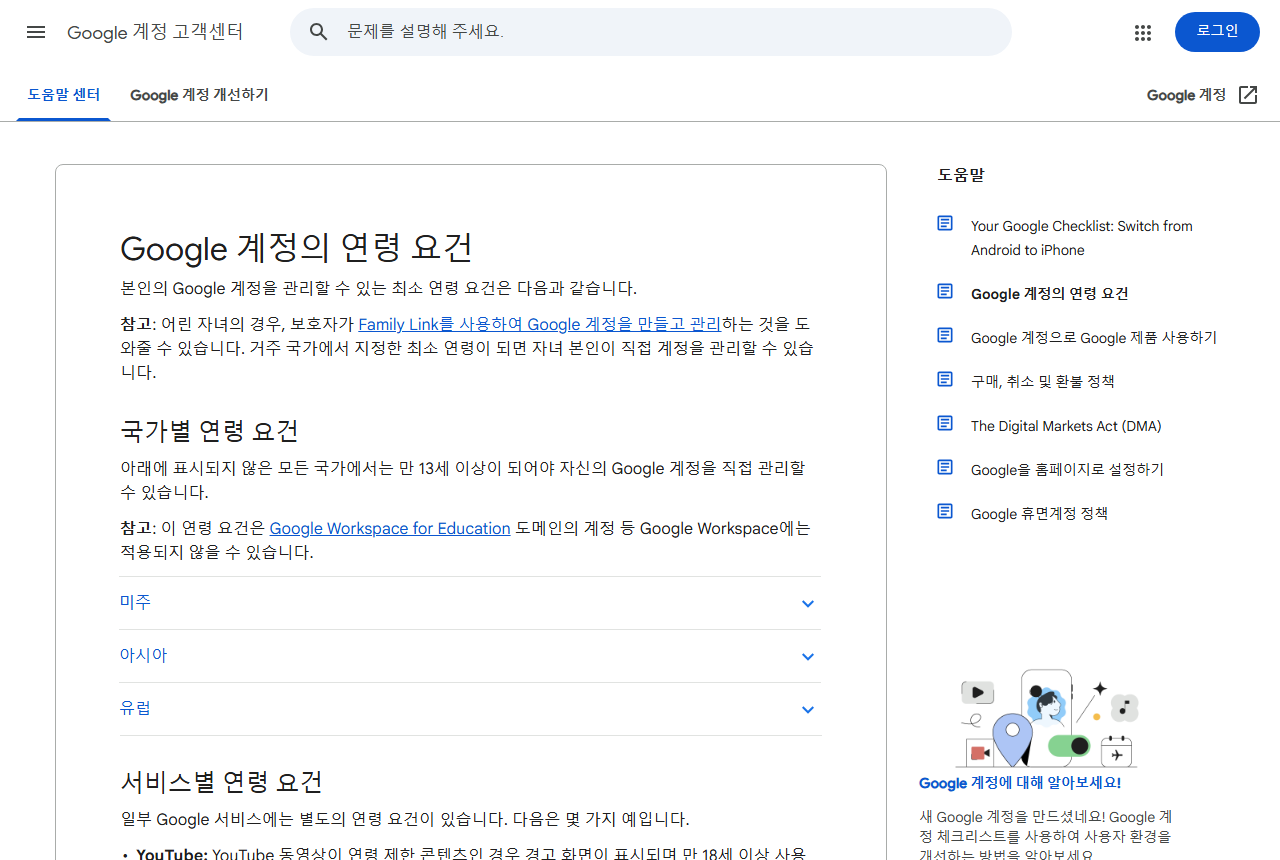
결론부터 말하면, 자녀 화면에 감독 기능 중지 경로가 열리지 않는 것은 고장이 아닙니다. 구글 고객센터는 ‘자녀는 스스로 Google 계정을 관리할 수 있는 적정 연령이 되기 전까지는 감독 기능을 중지할 수 없습니다’라고 적고 있고, 구글이 공개한 국가·지역별 연령 요건 표에서 대한민국은 만 14세 이상입니다.
그래서 초등 고학년 가정에서는 감독 중지가 아니라 다른 선택지를 놓고 고민하게 됩니다. 그런데 이 지점에서 세 가지가 서로 뒤섞이기 쉽습니다. 감독 기능 중지, 기기에서 자녀 계정 삭제, 자녀 계정 삭제는 이름이 비슷하지만 남는 것과 지워지는 것이 서로 다릅니다. 아래는 구글 공식 고객센터 문서에 적힌 문장만으로 세 갈래를 갈라 본 것입니다.
감독 기능 중지 버튼이 왜 안 보이나요?
연령 요건 때문입니다. 구글 고객센터의 국가·지역별 연령 요건 안내에서 아시아 항목의 대한민국 줄은 ‘만 14세 이상’입니다. 해외 글에서 자주 보이는 만 13세는 다른 나라 기준을 옮겨 적은 것이라, 국내 계정에 그대로 대입하면 어긋납니다.

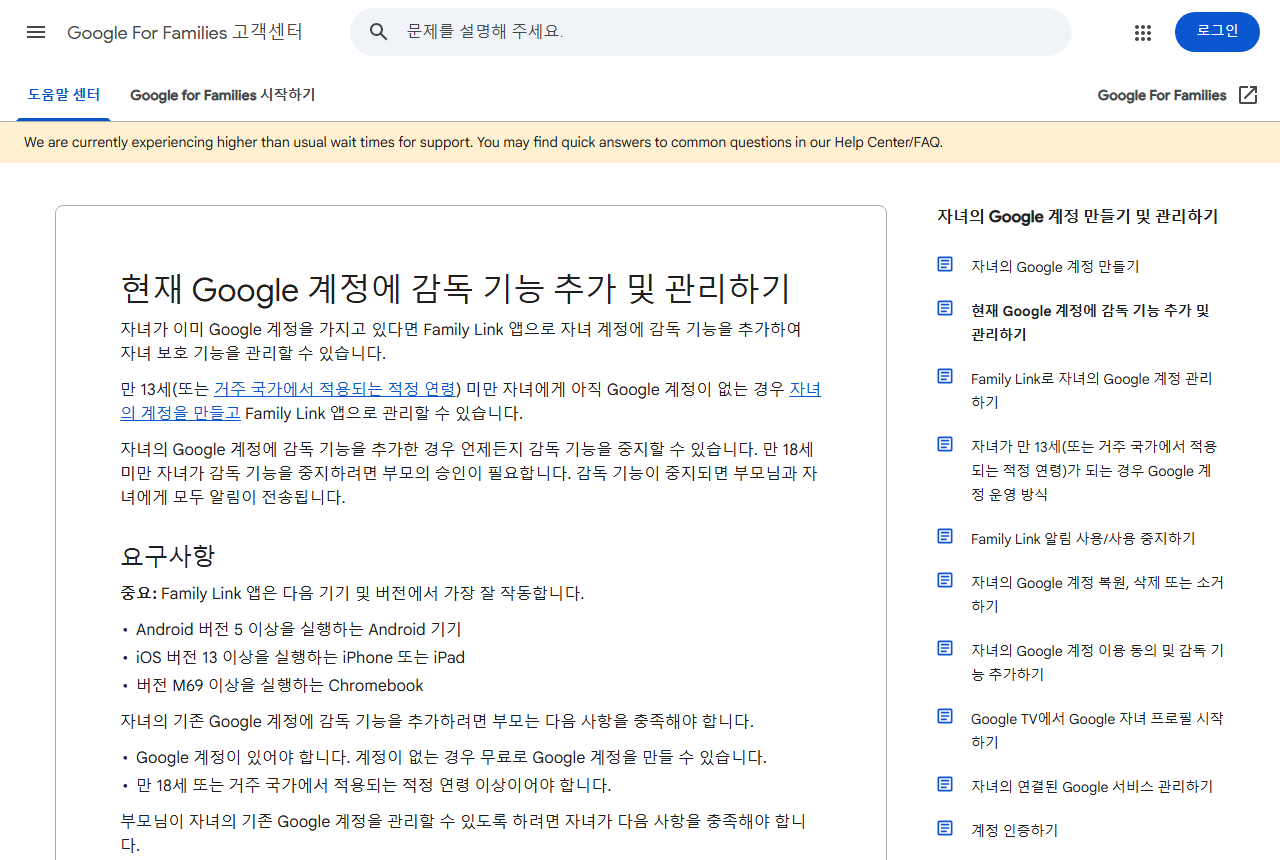
공식 문서가 이 자리에 놓아 둔 문장은 두 개입니다. 하나는 ‘자녀가 만 13세(또는 거주 국가에서 적용되는 적정 연령)가 되면 감독 기능을 중지할 수 있습니다’이고, 다른 하나는 ‘만 18세 미만 자녀가 감독 기능을 중지하려면 부모의 승인이 필요합니다’입니다. 두 문장을 이어 읽으면 자녀 쪽 화면의 동작이 설명됩니다. 연령에 이르기 전에는 그 경로가 열리지 않고, 연령에 이른 뒤에도 만 18세 전까지는 부모 승인이 붙습니다.
부모 기기 쪽 경로는 따로 안내돼 있습니다. Family Link 앱을 열고 자녀 계정을 선택한 다음 설정 › 계정 설정 › 감독 기능 정보를 눌러 안내를 따라가면 감독 기능 중지가 나옵니다. 자녀 기기(Android)에서 진행할 때는 설정 › 더보기 › 감독 기능 중지를 누른 뒤 부모임을 인증하는 로그인 또는 부모 액세스 코드를 요구합니다. 부모 화면에서도 이 경로가 보이지 않는다면 로그인한 계정이 그 자녀를 감독하는 계정이 맞는지부터 확인해 보시면 됩니다.
세 갈래는 각각 무엇을 남기고 무엇을 지우나요?
공식 문서에 적힌 결과만 옮기면 이렇게 갈립니다.
| 선택 | 공식 문서가 적은 결과 | 계정 자체 |
|---|---|---|
| 감독 기능 중지 | ‘감독 기능이 중지되면 부모님과 자녀에게 모두 알림이 전송됩니다’ | 남습니다 |
| 기기에서 자녀 계정 삭제 | 그 기기에서 ‘이메일, 연락처, 기기 설정, 부모 감독 기능 설정’이 삭제됩니다 | 남습니다 |
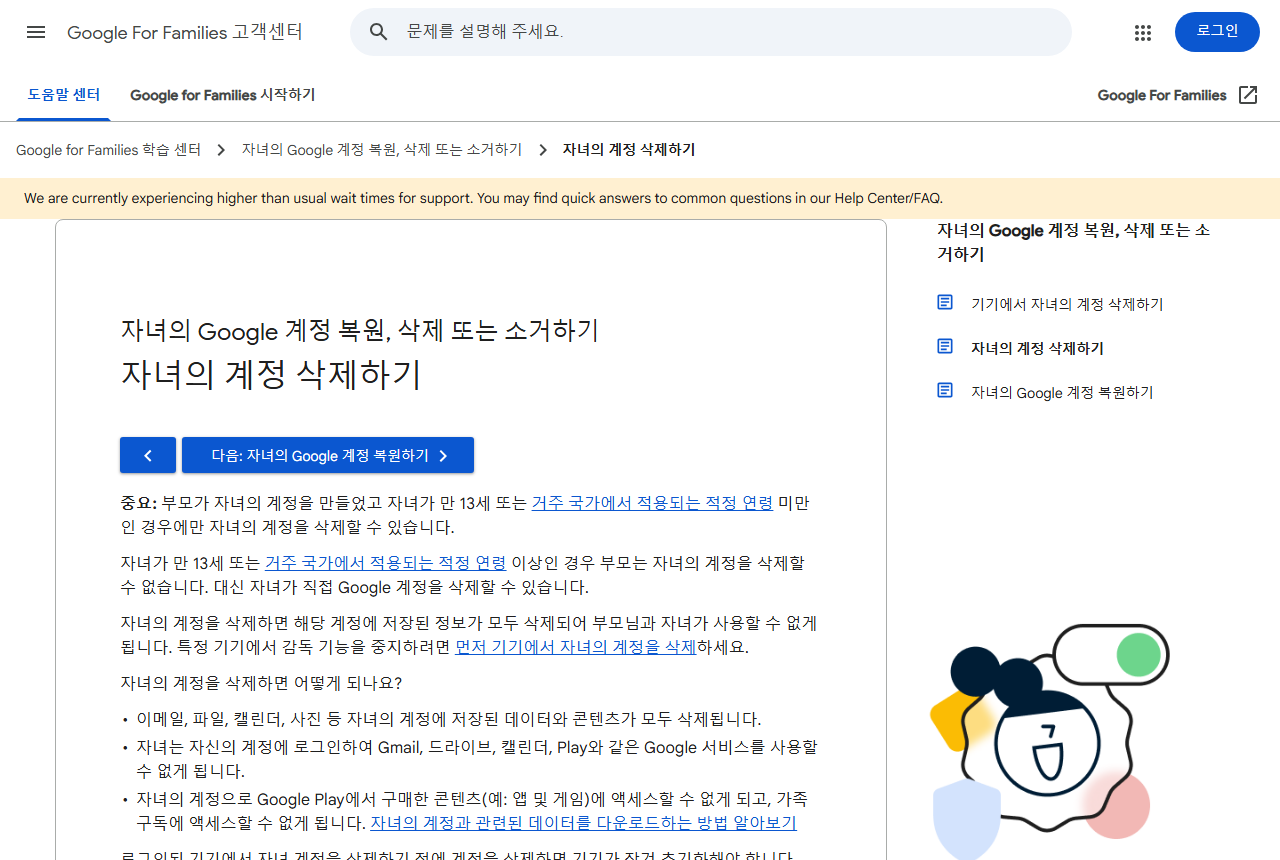
| 자녀 계정 삭제 | ‘이메일, 파일, 캘린더, 사진 등 자녀의 계정에 저장된 데이터와 콘텐츠가 모두 삭제됩니다’ | 사라집니다 |
세 번째 칸은 되돌리기 어려운 쪽입니다. 같은 문서는 계정을 삭제하면 ‘자녀는 자신의 계정에 로그인하여 Gmail, 드라이브, 캘린더, Play와 같은 Google 서비스를 사용할 수 없게 됩니다’, 그리고 ‘자녀의 계정으로 Google Play에서 구매한 콘텐츠(예: 앱 및 게임)에 액세스할 수 없게 되고, 가족 구독에 액세스할 수 없게 됩니다’라고 적고 있습니다. 아이가 게임이나 학습 앱을 산 적이 있다면 이 줄을 먼저 읽어 보시는 편이 낫습니다.
반대로 첫 번째와 두 번째는 계정을 건드리지 않습니다. 감독만 끝내고 계정은 그대로 두려면 첫 번째, 특정 기기 한 대에서만 정리하려면 두 번째가 그 목적에 대응합니다. 학교에 가져가는 기기를 두고 학칙과 법을 함께 확인하는 순서도 같은 방식으로 갈라 정리해 두었습니다.
순서를 거꾸로 하면 기기가 잠깁니다
공식 문서에 경고 문장이 하나 들어 있습니다. ‘로그인된 기기에서 자녀 계정을 삭제하기 전에 계정을 삭제하면 기기가 잠겨 초기화해야 합니다’입니다. 계정을 없앨 생각이라면 기기에서 계정을 먼저 빼고 계정 삭제로 넘어가는 순서라는 뜻입니다.
같은 문서는 특정 기기에서 감독을 끝내려는 경우에도 ‘특정 기기에서 감독 기능을 중지하려면 먼저 기기에서 자녀의 계정을 삭제하세요’라고 안내합니다. 기기 한 대만 정리하려는 것인지, 계정 자체를 없애려는 것인지를 먼저 정하고 나서 순서를 잡으면 초기화까지 가는 상황을 피할 수 있습니다.
무엇을 남기고 싶은지가 선택을 정합니다
남기려는 것이 무엇인지부터 정하면 셋 중 하나로 좁혀집니다. 계정과 자료를 그대로 둘 것인지, 기기 한 대만 정리할 것인지, 계정 자체를 없앨 것인지 — 이 세 목적이 각각 다른 경로에 대응합니다.
- 아이 계정과 자료는 그대로 두고 관리만 끝내고 싶다 → 감독 기능 중지. 다만 자녀 연령이 만 14세에 이르렀는지, 부모 계정으로 진행하는지를 확인해야 합니다.
- 공용 태블릿 한 대에서만 아이 계정을 정리하고 싶다 → 기기에서 자녀 계정 삭제. 그 기기의 이메일·연락처·기기 설정·부모 감독 기능 설정이 지워집니다.
- 계정 자체를 없애려 한다 → 계정 삭제. 구매 콘텐츠와 가족 구독 접근이 사라지므로, 기기에서 계정을 먼저 빼는 순서를 지켜야 합니다.
어느 쪽이든 감독 기능이 끝나면 부모와 자녀 양쪽에 알림이 전송됩니다. 아이 모르게 정리되는 구조가 아니므로, 눌러 보기 전에 아이와 한 번 이야기해 두는 편이 뒤탈이 적습니다. 세 갈래의 결과를 직접 비교해 보고, 필요한 항목은 Google For Families 고객센터 원문에서 다시 확인해 보시면 됩니다.
근거 화면(1차 출처)
작성: jn 블룸 콘텐츠제작부 · 일반 정보이며, 중요한 결정 전에는 해당 기관 공식 안내를 확인하세요.
본 글은 의료·법률·투자 자문이 아니며, 개인 상황에 맞는 판단은 전문가와 상담하세요.
함께 보면 좋은 글
답글 남기기